
Ein neuer Monitor soll her – und plötzlich ist man in einer Zahlenwelt gefangen: 144 Hz, 4K, IPS, 1 ms, HDR600, VESA DisplayHDR. Drei Stunden später steht man vor zwei Modellen mit ähnlichem Preis, aber völlig unterschiedlichen Spec-Sheets, und weiß immer noch nicht, welches besser zu den eigenen Bedürfnissen passt.
Hersteller optimieren Produktbeschreibungen nicht für Verständlichkeit, sondern für den Wow-Effekt im Regal. Manche Zahlen sind dabei deutlich aussagekräftiger als andere. Hier sind die Missverständnisse, die beim Monitorkauf am häufigsten zu schlechten Entscheidungen führen – und was stattdessen wirklich zählt.
Missverständnis 1: Größer ist immer besser
Die erste Kaufentscheidung fällt meist über die Bildschirmgröße. Das Problem: Zoll ohne Kontext ist wenig aussagekräftig. Entscheidend ist die Kombination aus Zollgröße, Auflösung und Sitzabstand.
Wer einen 32-Zoll-Monitor bei normalem Schreibtischaufbau in etwa 60 cm Abstand betrachtet, bemerkt schnell ein Problem: Bei Full HD (1920 × 1080) sind einzelne Pixel bei dieser Größe mit bloßem Auge erkennbar – das Bild wirkt unscharf. Full HD ist für Monitore bis etwa 24 Zoll die richtige Wahl; ab 27 Zoll aufwärts empfiehlt sich QHD (2560 × 1440) oder 4K (3840 × 2160), damit das Bild scharf bleibt.
| Zollgröße | Empfohlene Auflösung | Typischer Sitzabstand |
|---|---|---|
| bis 24 Zoll | Full HD (1080p) | ab 50 cm |
| 27 Zoll | QHD (1440p) | ab 55 cm |
| 32 Zoll | QHD oder 4K | ab 65 cm |
| 34+ Zoll (Ultrawide) | QHD oder 4K | ab 70 cm |
Für Homeoffice und Textarbeit macht ein 24-Zoll-QHD-Monitor in vielen Fällen mehr Sinn als ein günstiger 32-Zöller mit Full HD.
Missverständnis 2: Mehr Hertz bedeutet besseres Bild – für alle
Hohe Bildwiederholraten sind in der Gaming-Welt ein echter Vorteil. Für Büroarbeit, Web-Browsing und Videokonferenzen ist der Unterschied zwischen 60 Hz und 144 Hz kaum wahrnehmbar. Monitor-Werbung betont Hochfrequenz-Panels, weil sie höhere Margen liefern – nicht weil Homeoffice-Nutzer davon profitieren.
Für reine Bildschirmarbeit ist 75 Hz absolut ausreichend. Wer das Budget nicht in Hz investiert, kann stattdessen bei Auflösung, Farbqualität oder Ergonomie zulegen.
💡 Tipp: 75-Hz-Modelle sind oft deutlich günstiger als ihre 144-Hz-Varianten und bieten bei Office-Arbeit identische Schärfe und Reaktion. Den Aufpreis für High-Refresh lohnt es sich nur zu zahlen, wenn Gaming tatsächlich auf dem Programm steht.
Missverständnis 3: IPS ist die einzig sinnvolle Paneltechnologie
IPS, VA, TN – diese drei Panel-Typen haben jeweils echte Vor- und Nachteile. Die pauschale Ansicht „Nur IPS taugt etwas" trifft nicht zu.
| Paneltyp | Stärken | Schwächen | Gut für |
|---|---|---|---|
| IPS | Exzellente Farben, breite Blickwinkel | Mittlerer Kontrast, leichtes Glow | Design, CAD, Homeoffice |
| VA | Sehr hoher Kontrast (1:3000+), tiefes Schwarz | Farbshift bei extremen Winkeln | Filme, dunkle Arbeitsumgebung |
| TN | Schnellste Reaktionszeit, günstiger Einstieg | Schlechte Blickwinkel, schwache Farben | Kompetitives Gaming |
Wer abends Filme schaut oder in einem dunklen Raum arbeitet, kann mit einem VA-Panel deutlich bessere Kontraste und tiefere Schwarztöne genießen – ein oft unterschätzter Vorteil gegenüber IPS.
Beliebte Modelle für verschiedene Einsatzzwecke
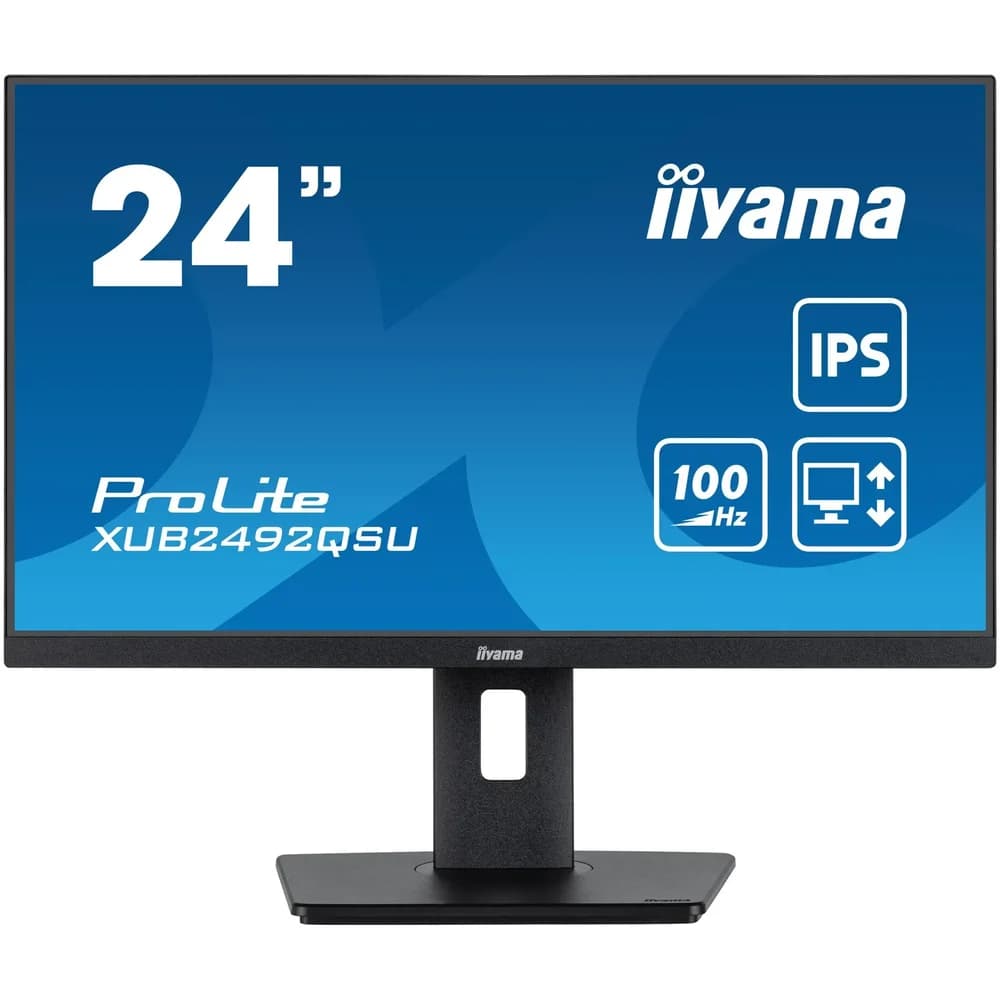
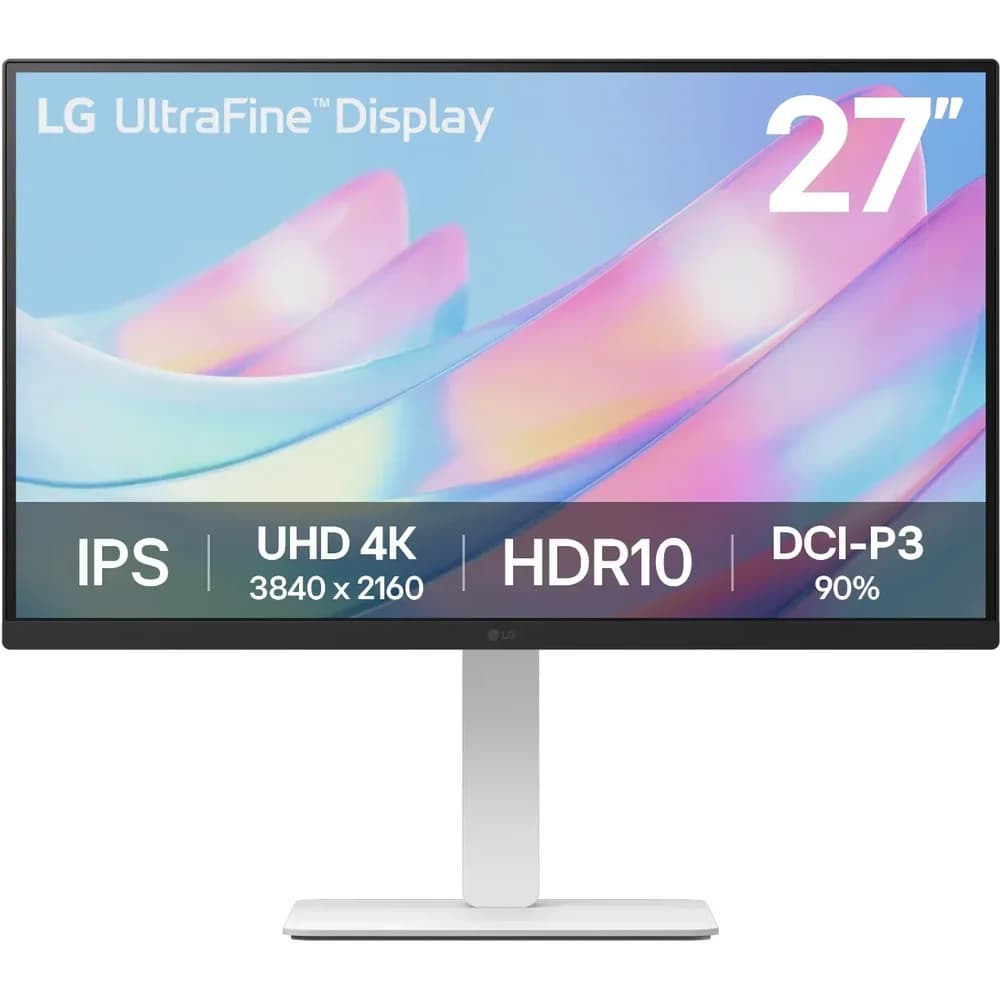
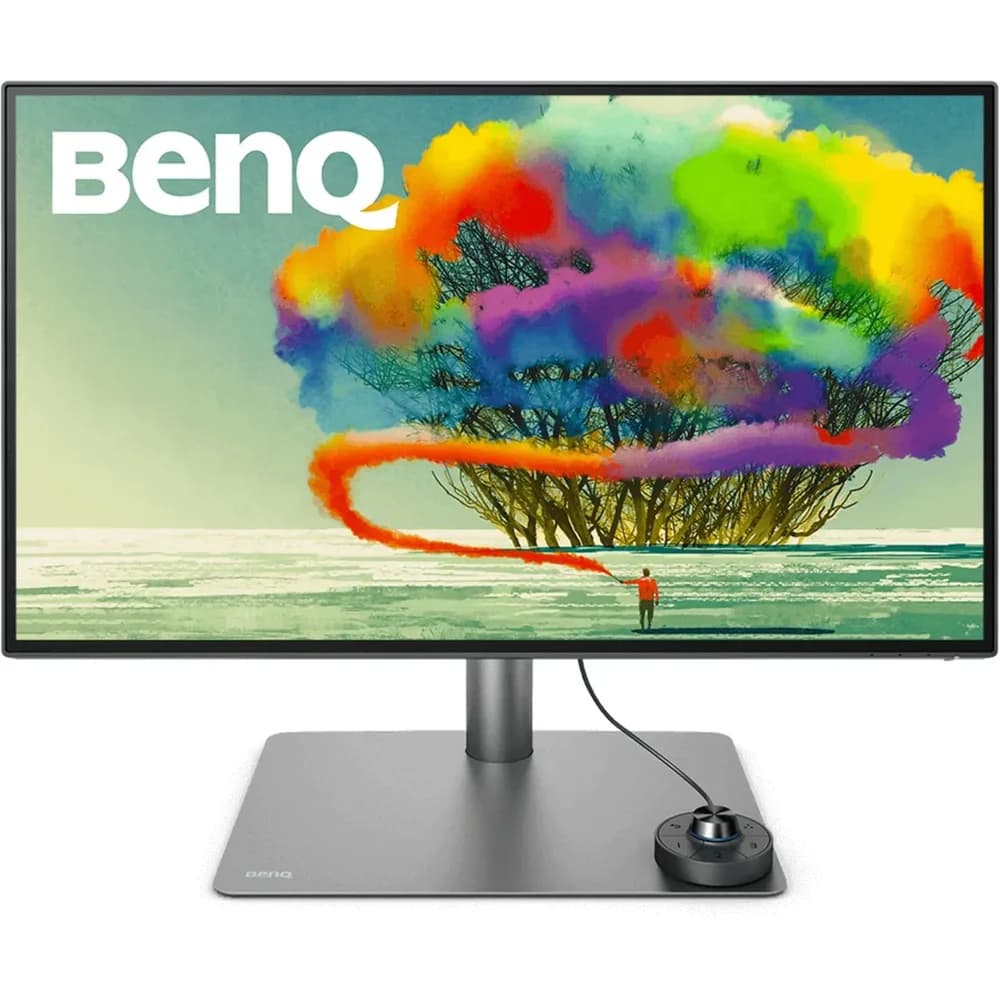
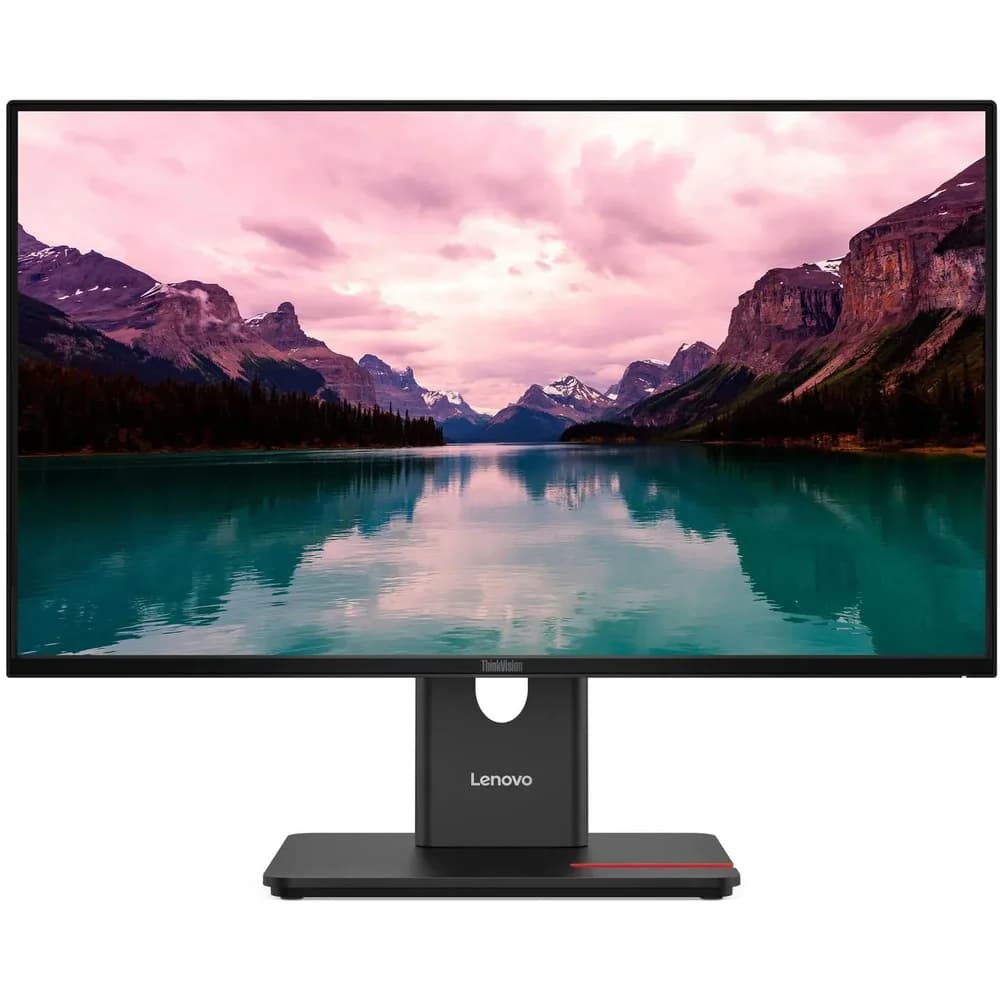
Quandus Monitore-Kategorie umfasst über 976 Modelle – von Einsteiger-Displays bis zu professionellen Design-Monitoren. Ein Überblick beliebter Vertreter für unterschiedliche Einsatzzwecke:




Worauf es wirklich ankommt: Ergonomie und Anschlüsse
Zwei Faktoren werden beim Monitorkauf häufig unterschätzt, obwohl sie den Arbeitsalltag deutlich stärker prägen als die Hertz-Zahl.
Höhenverstellbarkeit: Wer täglich mehrere Stunden vor einem Monitor sitzt, braucht eine stufenlose Höhenanpassung. Feste Standfüße ohne Verstellung sind ein echter Kompromiss für Rücken und Nacken. Ideal: mindestens 10 cm Hubhöhe, Neigungswinkel und – für Textarbeit – Pivot (Hochformatdrehung).
Anschlüsse: Ein integrierter USB-Hub reduziert Kabelchaos. Wer einen Laptop mit USB-C nutzt, sollte gezielt auf USB-C mit Power Delivery achten – ein Kabel für Bild und Strom gleichzeitig. HDMI 2.0 oder DisplayPort 1.4 sind Voraussetzung für 4K bei 60 Hz; ältere HDMI-1.4-Eingänge schaffen das nicht.
| Funktion | Wichtig für | Worauf achten |
|---|---|---|
| Höhenverstellbarer Standfuß | Alle Nutzer 4 h+/Tag | Mind. 10 cm Verstellbereich |
| USB-C mit Power Delivery | Laptop-Nutzer | 65 W+ für die meisten Laptops |
| USB-Hub integriert | Schreibtisch-Organisation | 2× USB-A reicht meist |
| DisplayPort 1.4 | 4K@60 Hz oder QHD@144 Hz | Besser als HDMI 2.0 bei hohen Hz |
💡 Tipp: Wer regelmäßig zwischen Büro und Homeoffice wechselt, profitiert besonders von Monitor-Zubehör wie VESA-Tischhalterungen oder Kabelmanagement – eine eigene Auswahl findet sich in Quandus Monitorzubehör-Kategorie.
Was oft überbewertet wird
HDR-Marketing: Viele günstige Monitore tragen „HDR"-Labels, erfüllen aber nur den niedrigsten DisplayHDR-400-Standard. Das bringt im Alltag kaum sichtbaren Mehrwert. Echter HDR-Gewinn beginnt erst bei DisplayHDR 1000 – und das ist preislich eine ganz andere Liga.
1-ms-Reaktionszeit: Herstellerangaben werden nach GtG (Gray-to-Gray) oder MPRT gemessen – zwei Methoden, die unterschiedliche Werte liefern und schlecht vergleichbar sind. Für Alltagsgaming sind 4–5 ms GtG vollkommen ausreichend; die 1-ms-Angabe ist oft ein Marketingvorteil ohne spürbaren Unterschied im Betrieb.
Hochauflösung ohne passende Hardware: Ein 4K-Monitor läuft problemlos an jeder modernen Grafikkarte – aber 4K@60 Hz ist Standardleistung. Für 4K@144 Hz braucht es deutlich mehr GPU-Leistung. Wer ein älteres System nutzt, sollte vorher prüfen, was die Grafikkarte hergibt.
Wer den Monitor an einem Laptop betreibt, findet im Ratgeber Notebook kaufen für Schule und Studium hilfreiche Hinweise zu Anschlüssen und Kompatibilität.
Häufige Fragen
Welche Monitorgröße ist für das Homeoffice am besten?
Für einen Schreibtisch mit 60–80 cm Tiefe ist 27 Zoll eine gute Standardgröße. Mit QHD-Auflösung bleibt das Bild scharf, ohne den Sitzabstand anpassen zu müssen. 24 Zoll funktioniert gut für kleinere Schreibtische; 32 Zoll lohnen sich vor allem im kreativen Bereich oder wenn man häufig mehrere Fenster nebeneinander öffnet.
Brauche ich für das Büro einen Gaming-Monitor?
Nein. Gaming-Monitore haben hohe Bildwiederholraten und schnelle Reaktionszeiten, die für Office-Arbeit keinen Unterschied machen. Ein gut ausgestatteter Business-Monitor mit USB-C, Höhenverstellung und gutem IPS-Panel ist für produktives Arbeiten die bessere Wahl.
Was ist der Unterschied zwischen HDMI und DisplayPort?
Beide übertragen Bild und Ton. DisplayPort unterstützt höhere Auflösungen und Bildwiederholraten (z. B. 4K@144 Hz), während HDMI 2.0 auf 4K@60 Hz begrenzt ist. Für aktuelle High-End-Setups ist DisplayPort 1.4 oder 2.1 die bessere Wahl; für normalen Bürobetrieb bis 1440p@75 Hz sind beide gleichwertig.
Lohnt sich ein Curved-Monitor für die Büroarbeit?
Für Bildschirmarbeit ist ein Curved-Monitor Geschmackssache. Spürbar vorteilhaft ist die Krümmung erst bei sehr breiten Monitoren ab 34 Zoll (Ultrawide), wo sie Randbereiche besser ins Sichtfeld bringt. Bei normalen 27-Zoll-Modellen ist der Unterschied minimal.
Fazit
Beim Monitorkauf lohnt es sich, den Fokus weg von Highscore-Specs hin zu echtem Nutzwert zu verschieben: Auflösung zur Zollgröße passend wählen, Ergonomie ernst nehmen und auf sinnvolle Anschlüsse achten. Wer das beherzigt, findet in Quandus Monitore-Kategorie das passende Modell – ohne von Herstellermarketing abgelenkt zu werden.