
Wer einen neuen Monitor sucht, vergleicht zuerst Auflösung und Hertz. Beides steht groß im Datenblatt, beides lässt sich leicht nebeneinanderlegen – und beides erklärt kaum, warum manche Monitore nach drei Monaten schmerzen und andere zehn Jahre täglich genutzt werden. Was tatsächlich über Langzufriedenheit entscheidet, erscheint in Datenblättern selten als Headliner: Pixeldichte, Panel-Technologie, Ergonomie. Dieser Ratgeber dreht die Reihenfolge um.
Bildschirmgröße und Auflösung: Was wirklich zur Sitzposition passt
Full HD (1920×1080), QHD (2560×1440) und 4K (3840×2160) – die Auflösung allein sagt wenig. Entscheidend ist die Pixeldichte, also wie viele Pixel pro Zoll (ppi) der Monitor darstellt. Sie ergibt sich aus Auflösung und Diagonale zusammen.
| Diagonale | Full HD (1080p) | QHD (1440p) | 4K (2160p) |
|---|---|---|---|
| 22 Zoll | ~100 ppi | – | – |
| 24 Zoll | ~92 ppi | ~122 ppi | – |
| 27 Zoll | ~82 ppi | ~109 ppi | ~163 ppi |
| 32 Zoll | ~69 ppi | ~92 ppi | ~138 ppi |
Ab etwa 90–100 ppi wirkt das Bild für die meisten Menschen scharf; darunter werden einzelne Pixel sichtbar – besonders bei normalen Sitzabständen von 50–70 cm. Ein 27-Zoll-Monitor mit Full HD kommt auf 82 ppi und kann aus normaler Distanz körnig wirken. Dasselbe Panel mit QHD-Auflösung erreicht 109 ppi – das ist der wahrnehmbare Sprung, nicht die nackte Pixelzahl.
Praktische Orientierung:
- Homeoffice, 24 Zoll, 50–60 cm Abstand: Full HD oder QHD – beide taugen
- Homeoffice, 27 Zoll: Mindestens QHD; Full HD wirkt auf dieser Größe bereits weich
- Schule und Studium am Schreibtisch: QHD an 24–27 Zoll ist ein solider Ausgangspunkt
- Bildbearbeitung oder größerer Sitzabstand: 4K ab 27 Zoll lohnt sich
💡 Tipp: Wer einen 27-Zoll-Monitor mit Full HD günstig findet, sollte das Datenblatt auf die 82 ppi gegenrechnen und prüfen, ob der Preisvorteil den Schärfe-Kompromiss aufwiegt. Oft ist es sinnvoller, etwas mehr für QHD auszugeben, als beim Panel zu sparen.
Panel-Technologie: IPS, VA oder OLED – was tatsächlich wichtig ist
Hinter dem Bildschirm steckt eine Panel-Technologie, die bestimmt, wie Farben und Kontraste aussehen und wie der Monitor aus verschiedenen Blickwinkeln wirkt. Drei Technologien teilen sich den Markt:
IPS (In-Plane-Switching): Breite Blickwinkel, natürliche Farben, gute Farbtreue. Der Standard für Homeoffice, Bildbearbeitung und allgemeine Nutzung. Schwarzwert nicht ganz so tief wie bei VA – im hellen Büro fällt das kaum auf.
VA (Vertical Alignment): Deutlich höherer Kontrast als IPS – Schwarz wirkt dunkler, der Unterschied zu hellen Flächen stärker. Gut für dunklere Arbeitsumgebungen und Multimedia. Nachteil: engere Blickwinkel, bei manchen Modellen leichtes Ghosting bei schnellen Bewegungen.
OLED: Perfektes Schwarz, sehr weite Blickwinkel, hervorragende Reaktionszeit. Im Monitorformat noch verhältnismäßig teuer, für Gaming und Video-Editing aber zunehmend attraktiv.
💡 Tipp: Bei IPS-Panels tritt in dunklen Bildbereichen oft ein leichtes „IPS-Glow" an den Ecken auf. Das ist technologiebedingt normal – bei heller Bürobeleuchtung kaum relevant, bei dunkler Nutzung (Film, Gaming) aber eher störend. Wer viel in abgedunkelter Umgebung arbeitet, sollte sich IPS-Glow-Bewertungen im Test ansehen.
Bildwiederholrate: 60, 100 oder 165 Hz – wer braucht was?
Die Hertz-Zahl beschreibt, wie oft pro Sekunde das Bild aktualisiert wird. 60 Hz sind für Büroarbeit, Textbearbeitung und Videokonferenzen vollkommen ausreichend – das Bild wirkt flüssig und stabil.
Für Gaming ändert sich die Rechnung spürbar: Ab etwa 100 Hz werden Bewegungen merklich geschmeidiger, Reaktionszeiten fühlen sich direkter an. 144 Hz sind heute der verbreitete Standard in Gaming-Monitoren; 165 Hz und mehr sind hauptsächlich in schnellen Shootern oder Racing-Titeln wahrnehmbar.
Wichtig: Wer keinen Rechner mit Grafikkarte hat, die konstant 100+ Frames pro Sekunde liefern kann, profitiert von einem 144-Hz-Monitor im Gaming kaum. In diesem Fall lohnt es sich, das Budget in eine bessere Auflösung oder ein besseres Panel zu investieren statt in hohe Hertz.
Für Homeoffice, Schule und Studium gilt: 60–75 Hz reichen. Wer einen Monitor primär für Textarbeit, Tabellen und Videokonferenzen kauft und kein Gaming plant, zahlt mit einem High-Refresh-Panel für eine Eigenschaft, die im Alltag keine Rolle spielt.
Ergonomie, Helligkeit und Anschlüsse: Die Kaufdetails, die im Alltag zählen
Ein Monitor, der zehn Jahre täglich genutzt wird, sollte in der Höhe verstellbar sein. Das klingt selbstverständlich, ist es aber nicht: Viele Einstiegsmodelle bieten nur eine Neigungsverstellung; die Höhe lässt sich nicht anpassen. Wer damit arbeitet, kompensiert mit Büchern unter dem Gerät – oder mit Nackenproblemen.
Checkliste Ergonomie und Ausstattung:
| Kriterium | Was ich prüfen sollte |
|---|---|
| Höhenverstellung | Ja/Nein; optimal 100–150 mm Spielraum |
| Pivotfunktion | Hochformat-Drehung, nützlich für Programmieren und Lesen |
| Helligkeit | Mindestens 300 cd/m² für hellere Räume |
| Oberfläche | Matt (Blendschutz) oder spiegelnd? Matt ist für Büro sinnvoller |
| Anschlüsse | HDMI, DisplayPort, USB-C – passt das zum eigenen Rechner? |
| USB-Hub | Integrierter Hub erleichtert Schreibtischorganisation |
Gerade USB-C-Anschlüsse mit Power-Delivery gewinnen an Relevanz: Ein einziges Kabel verbindet Laptop und Monitor und lädt gleichzeitig das Gerät auf. Das reduziert Kabelsalat und macht den Arbeitsplatz übersichtlicher.
Beliebte Modelle im Vergleich
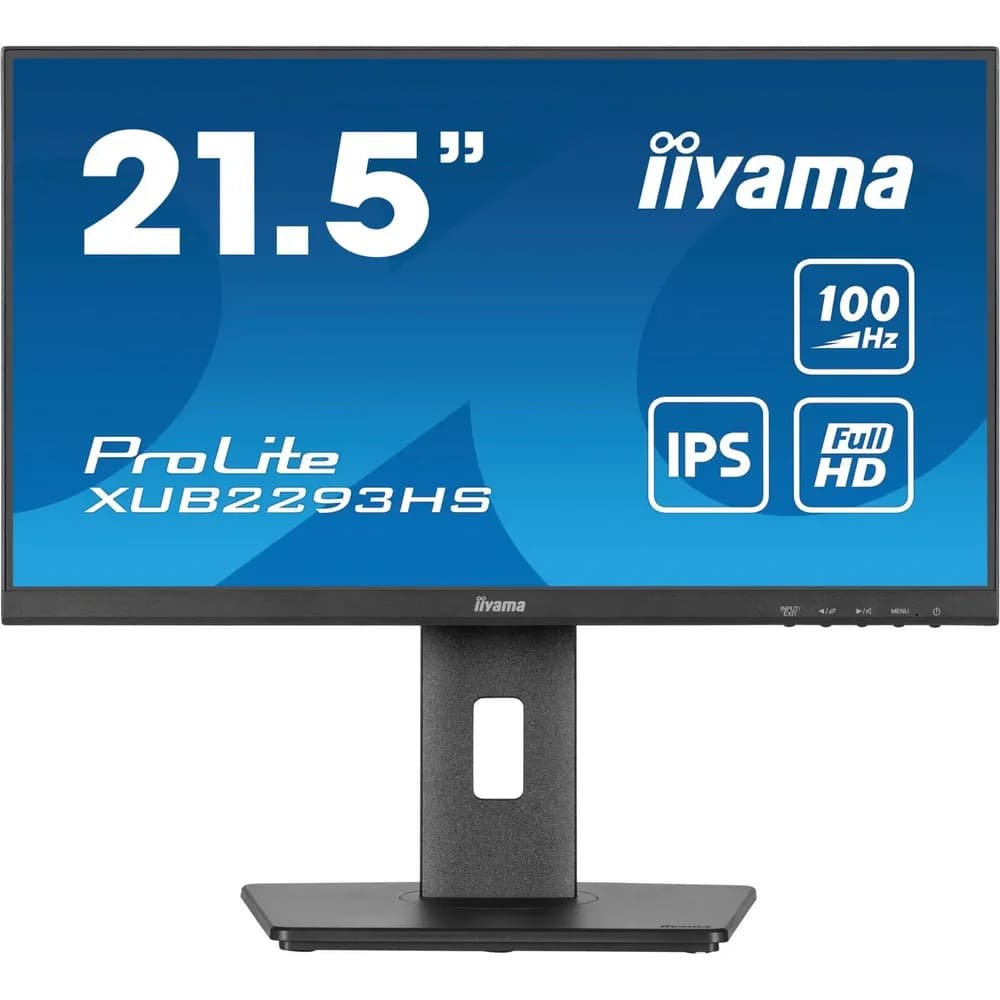
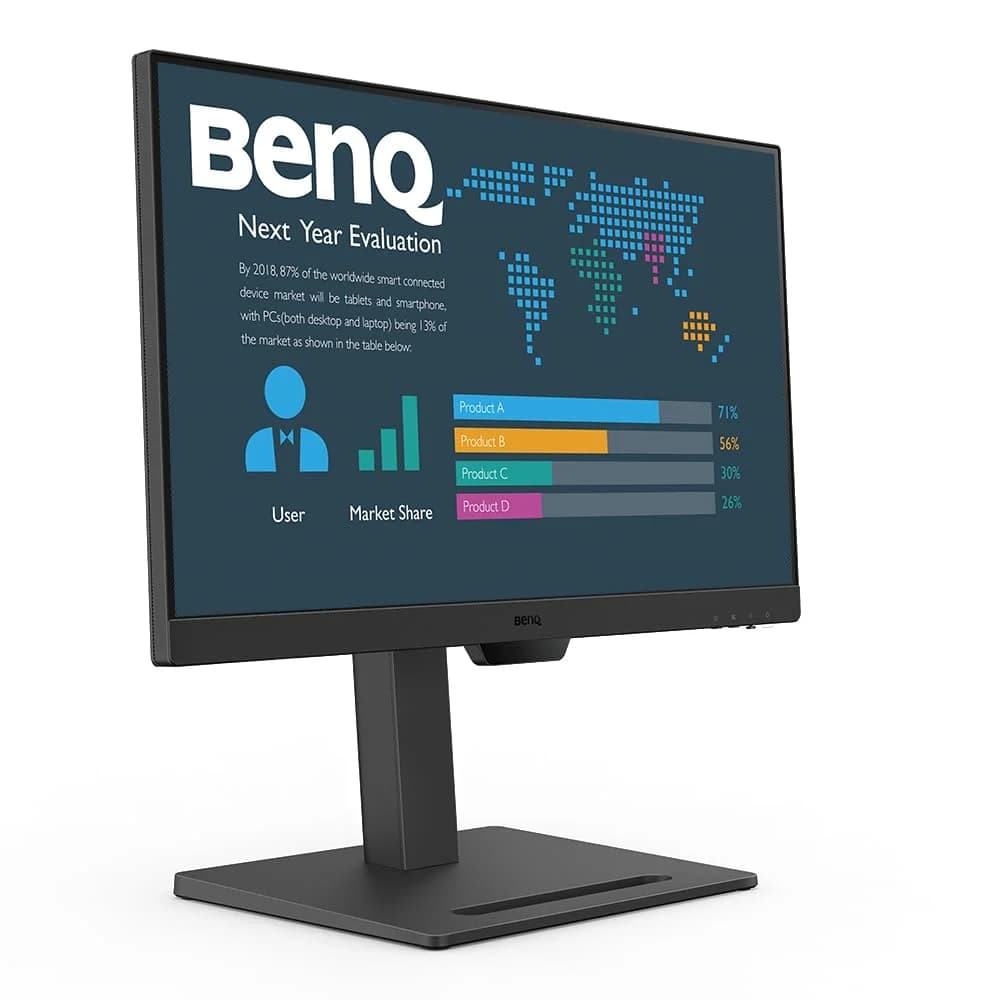
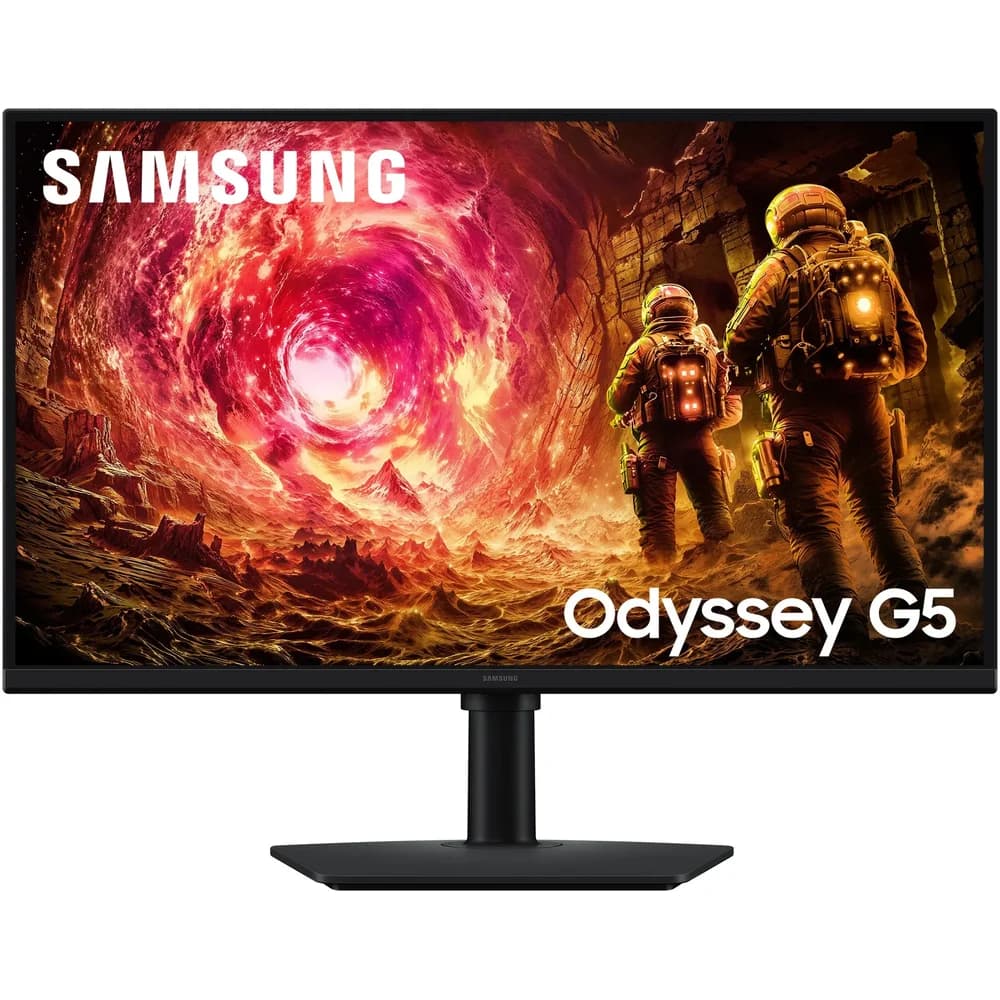
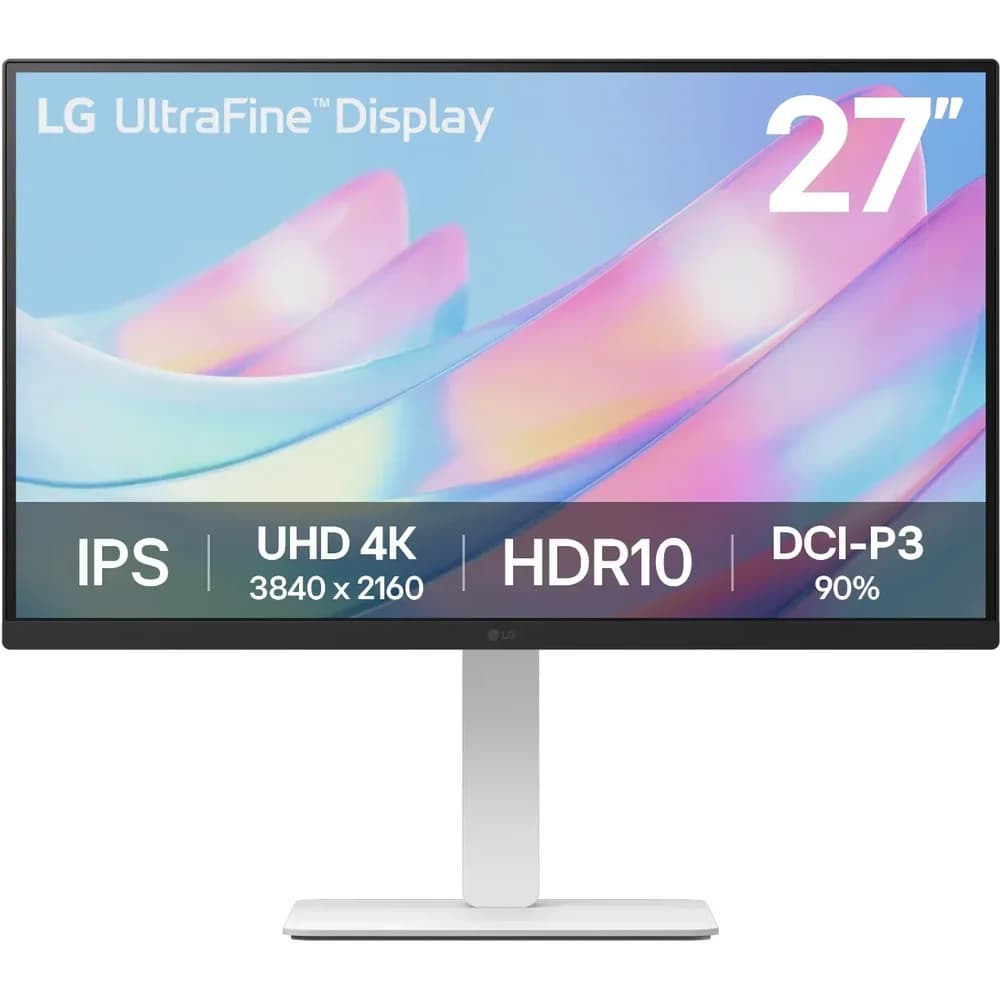
Die Monitore-Kategorie auf Quandu umfasst aktuell knapp 1.000 Produkte aus verschiedenen Segmenten. Vier Modelle, die unterschiedliche Nutzungsprofile abdecken – von der kompakten FHD-Lösung für den Schulschreibtisch bis zum 4K-Bildschirm für den Homeoffice-Profi:




Häufige Fragen
Welche Monitorgröße ist für den Schreibtisch zuhause am sinnvollsten?
24 bis 27 Zoll passen auf die meisten Schreibtische gut. Bei 24 Zoll ist der Sitzabstand meist angenehm ohne Kopfbewegung; 27 Zoll bietet mehr Fläche für geteilte Fenster. Größer als 27 Zoll lohnt sich hauptsächlich bei mehr Abstand (≥70 cm) oder für kreative Anwendungen, bei denen viel Fläche gleichzeitig gebraucht wird.
Was bringt QHD gegenüber Full HD wirklich?
Schärfere Darstellung, mehr Platz für Fenster nebeneinander, und bei 27 Zoll deutlich wahrnehmbar bessere Pixeldichte. Wer täglich im Browser, in Office-Programmen oder mit Code arbeitet, bemerkt den Unterschied bei normalen Sitzabständen schnell.
Brauche ich einen Gaming-Monitor, wenn ich auch manchmal Spiele?
Kommt auf die Spiele an. Für rundenbasierte Spiele, Strategiespiele oder Rollenspiele reichen 60–75 Hz problemlos. Für schnelle Shooter oder Racing-Spiele lohnen sich 144 Hz deutlich. Wer beides nutzt – Büroarbeit und gelegentliches Gaming – ist mit einem 100–144-Hz-IPS-Panel in QHD gut bedient.
Passt jeder Monitor an jeden Computer?
Nicht automatisch. Laptop-Nutzer sollten prüfen, welche Ausgänge ihr Gerät hat (HDMI, Mini-DisplayPort, USB-C/Thunderbolt) und ob der Monitor passende Eingänge mitbringt. USB-C-Monitore mit Power-Delivery sind für Laptops besonders komfortabel: ein Kabel für Bild und Strom.
Fazit
Die Entscheidung für den richtigen Monitor beginnt nicht bei der Hertz-Zahl, sondern bei der Frage: Wo steht er, wie weit sitze ich, was mache ich damit? Aus den Antworten ergibt sich fast automatisch, welche Pixeldichte sinnvoll ist, welche Panel-Technologie passt und ob 60 oder 144 Hz relevant sind. Ergonomie und Anschlüsse verdienen dabei mehr Aufmerksamkeit, als sie in Produktbeschreibungen bekommen. Wer diese Kriterien in der richtigen Reihenfolge abarbeitet, trifft eine Entscheidung, die Jahre trägt – nicht eine, bei der beeindruckende Datenblatt-Zahlen und unbequeme Praxis auseinanderfallen.
Aktuelle Preise für Monitore aus allen Segmenten lassen sich direkt auf Quandu vergleichen: Monitore im Preisvergleich. Passendes Monitorzubehör wie Halterungen, Kabel und Displayreiniger ist ebenfalls gelistet. Wer nach Nutzungstyp entscheiden möchte statt nach technischen Kriterien, dem hilft der Ratgeber Welcher Monitor passt zu mir? weiter.